入門指南
從零開始到實盤交易所需的一切步驟。請按順序跟隨以下指引操作。
概覽
此頁面將帶您逐步使用 MaxScalper EA 進行自動交易所需的所有步驟。無論您是否曾經使用過 MetaTrader 5,只需按以下章節順序操作即可。
開始之前,您需要準備:
- 一部運行 Windows 的電腦(建議 Windows 10 或更新版本)
- 穩定的網絡連線
- 有效的 MaxScalper EA 訂閱(Lite 或 Pro 計劃)
- 您的授權碼(訂閱後會發送到您的電郵)
推薦交易平台
MaxScalper EA 適用於任何支援 XAUUSD 交易的 MetaTrader 5 經紀商。以下是我們精選的合作夥伴——以低點差、快速執行及可靠的資金安全著稱。

Vantage Markets
屢獲殊榮的差價合約經紀商 · 超過15年經驗 · 1,000+交易品種
- 受澳洲 ASIC 及英國 FCA 監管
- 低點差,無不活躍費及提款費
- 完整 MT5 支援,執行速度快

Ultima Markets
終極交易門戶 · 250+ 差價合約品種
- 受歐盟 CySEC 及英國 FCA 監管
- 點差低至0點 · 最高1:2000槓桿
- 提供 ECN 及 Pro ECN 帳戶類型

VT Markets
全球多資產 ECN 經紀商 · 逾300萬註冊用戶
- 受澳洲 ASIC 及南非 FSCA 監管
- 真實 ECN 原始點差 · 每月成交量達7,200億美元
- 客戶資金由勞合社保險高達100萬美元
第一步:開設交易帳戶
要使用智能交易系統(EA),您需要一個支援 MetaTrader 5 的交易帳戶。我們推薦使用以下交易平台,以獲得最佳的兼容性和交易表現。
前往交易平台的網站
點擊下方按鈕打開交易平台的註冊頁面。這是我們推薦的交易平台,提供低點差、出入金安全及完整的 MetaTrader 5 支援。

完成註冊
填寫您的個人資料,包括姓名、電郵地址和電話號碼。您需要完成身份驗證(KYC)流程。

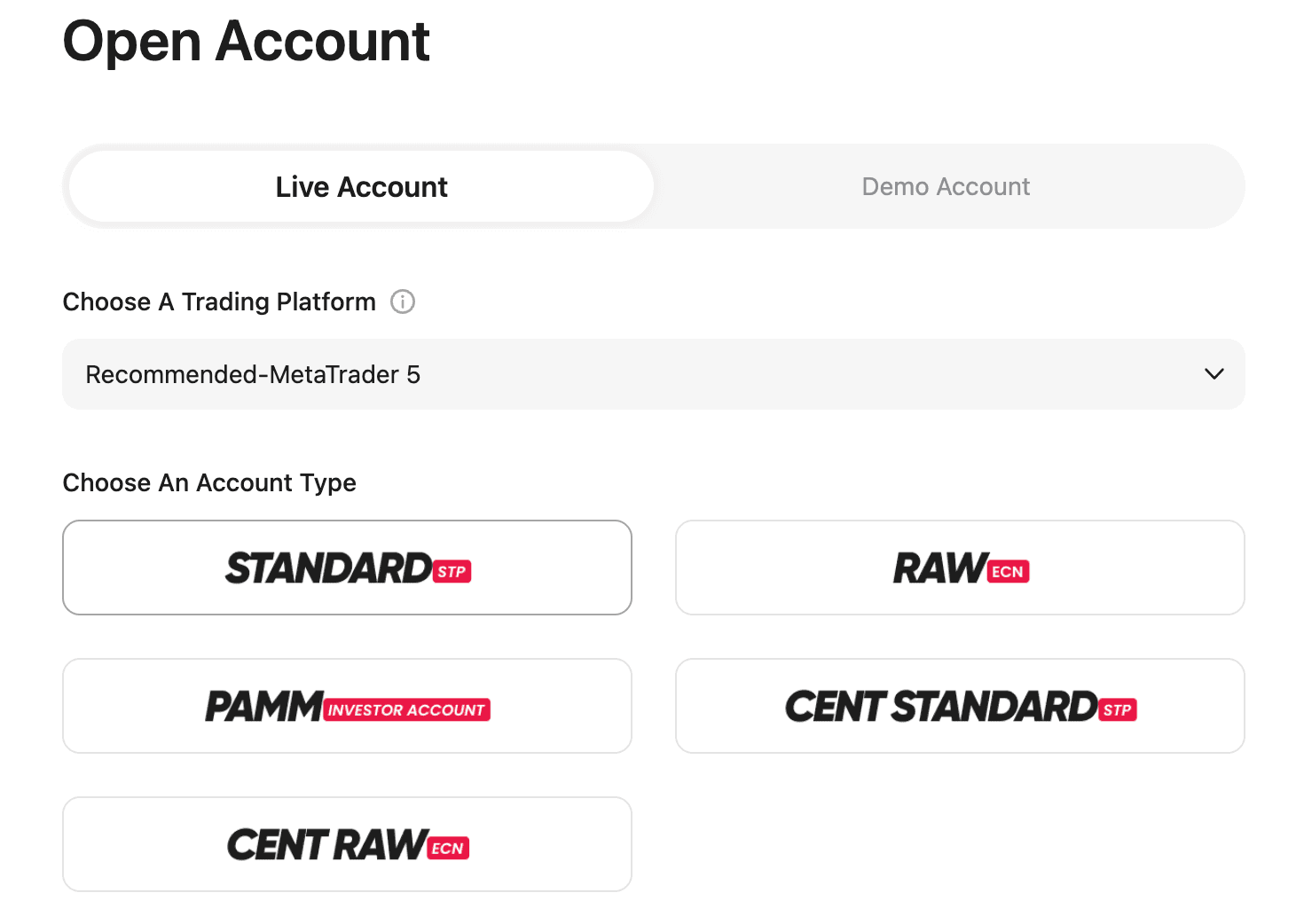
選擇帳戶類型
選擇與您 MaxScalper EA 計劃相匹配的帳戶類型。Lite 計劃請選擇 Cent 帳戶(USC)。Pro 計劃可選擇 USD 帳戶 或 Cent 帳戶。
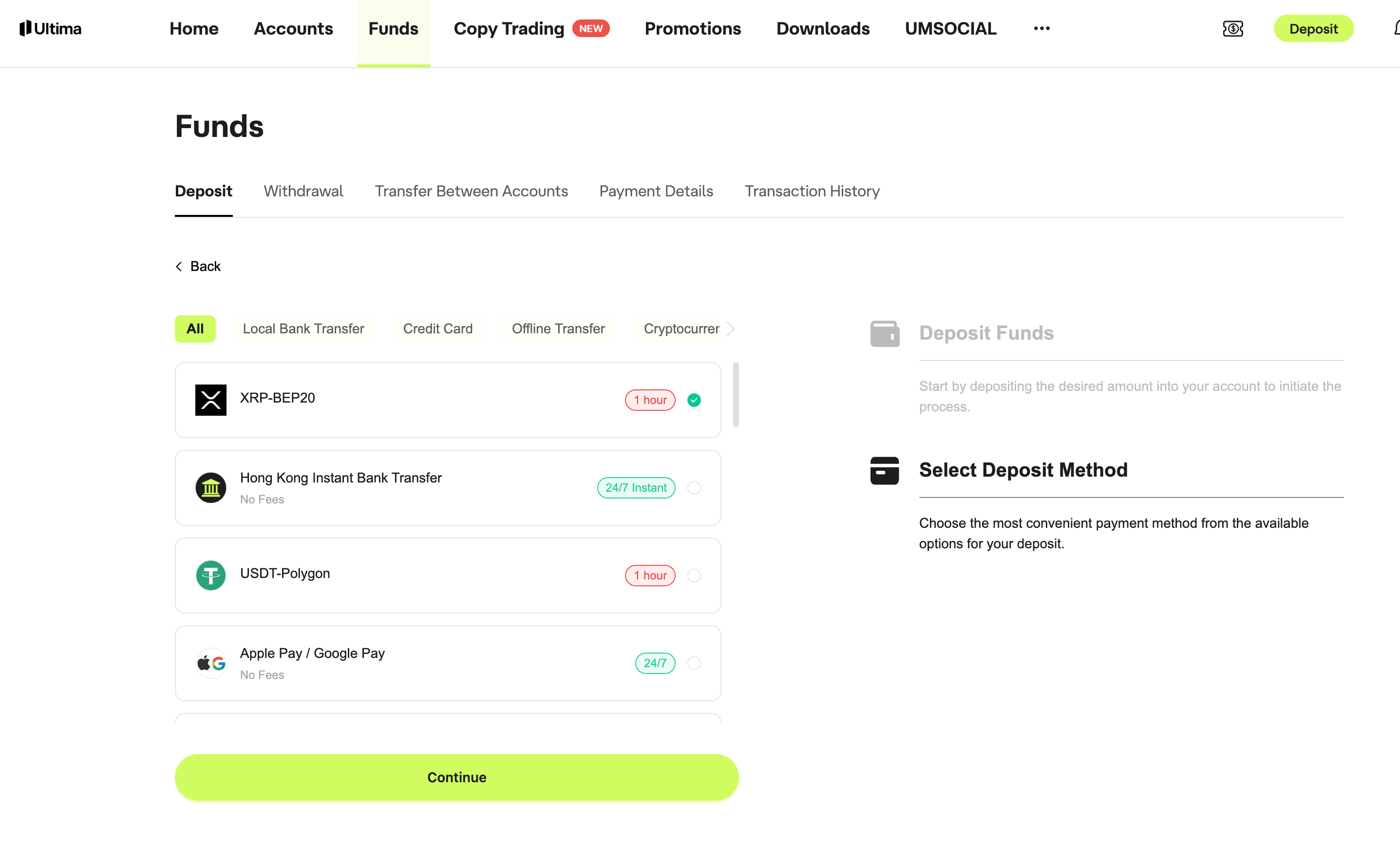
存入資金
向您的交易帳戶存入資金。我們建議 Lite 計劃的用戶最低存入 $200,而Pro 計劃的用戶最低存入 $5,000,以便 MaxScalper EA 能有效地管理風險。
保存您的登入資料
交易帳戶創建完成後,您會收到 MT5 登入號碼、密碼和伺服器名稱。請妥善保存這些資料,日後登入 MetaTrader 5 時將會用到。
第二步:安裝 MetaTrader 5
MetaTrader 5(MT5)是 MaxScalper EA 運行的交易平台。以下是在 Windows 電腦上下載和安裝 MT5 的步驟。
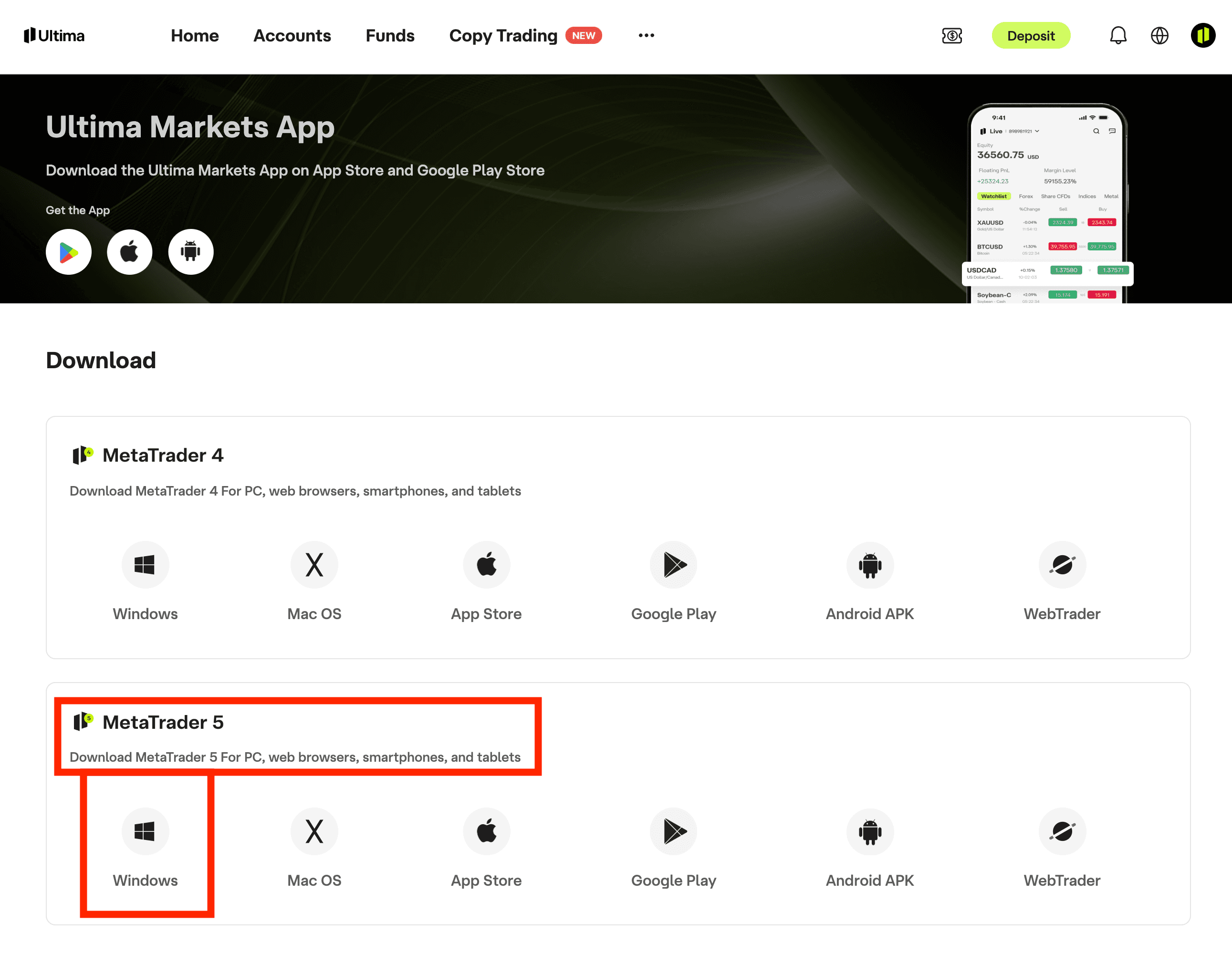
下載 MetaTrader 5
前往 MetaTrader 5 官方網站(metatrader5.com)或直接從您的交易平台的網站下載。
執行安裝程式
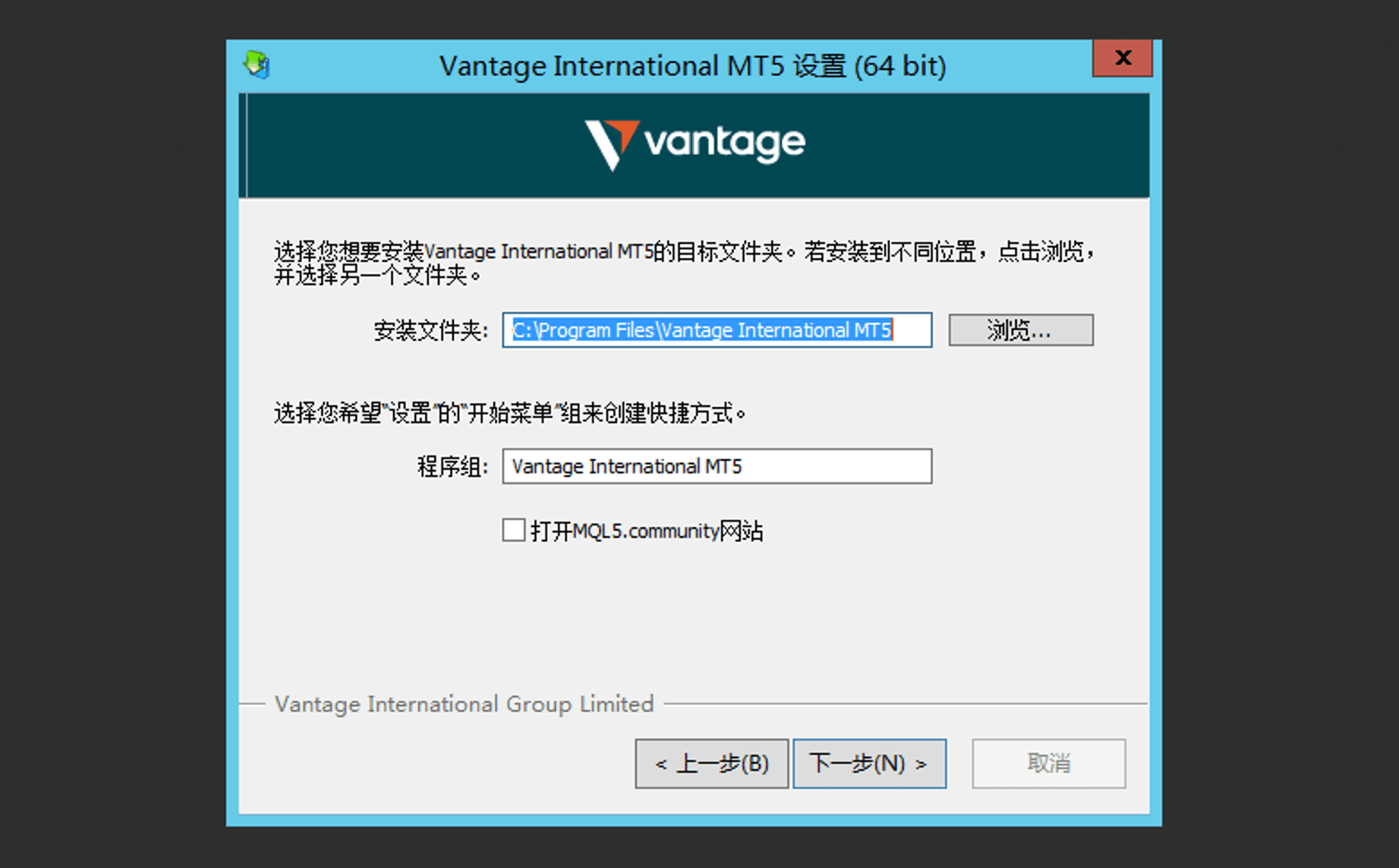
打開已下載的文件(例如 mt5setup.exe),按照螢幕上的指示操作。接受許可協議並選擇安裝目錄(大多數用戶使用預設位置即可)。

完成安裝
在安裝步驟中點擊「下一步」,等待安裝完成。安裝完成後,MetaTrader 5 會自動啟動。
第三步:登入 MetaTrader 5
安裝完 MetaTrader 5 後,您需要連接到您的交易帳戶。
打開 MetaTrader 5
從桌面或開始功能表啟動 MetaTrader 5 應用程式。
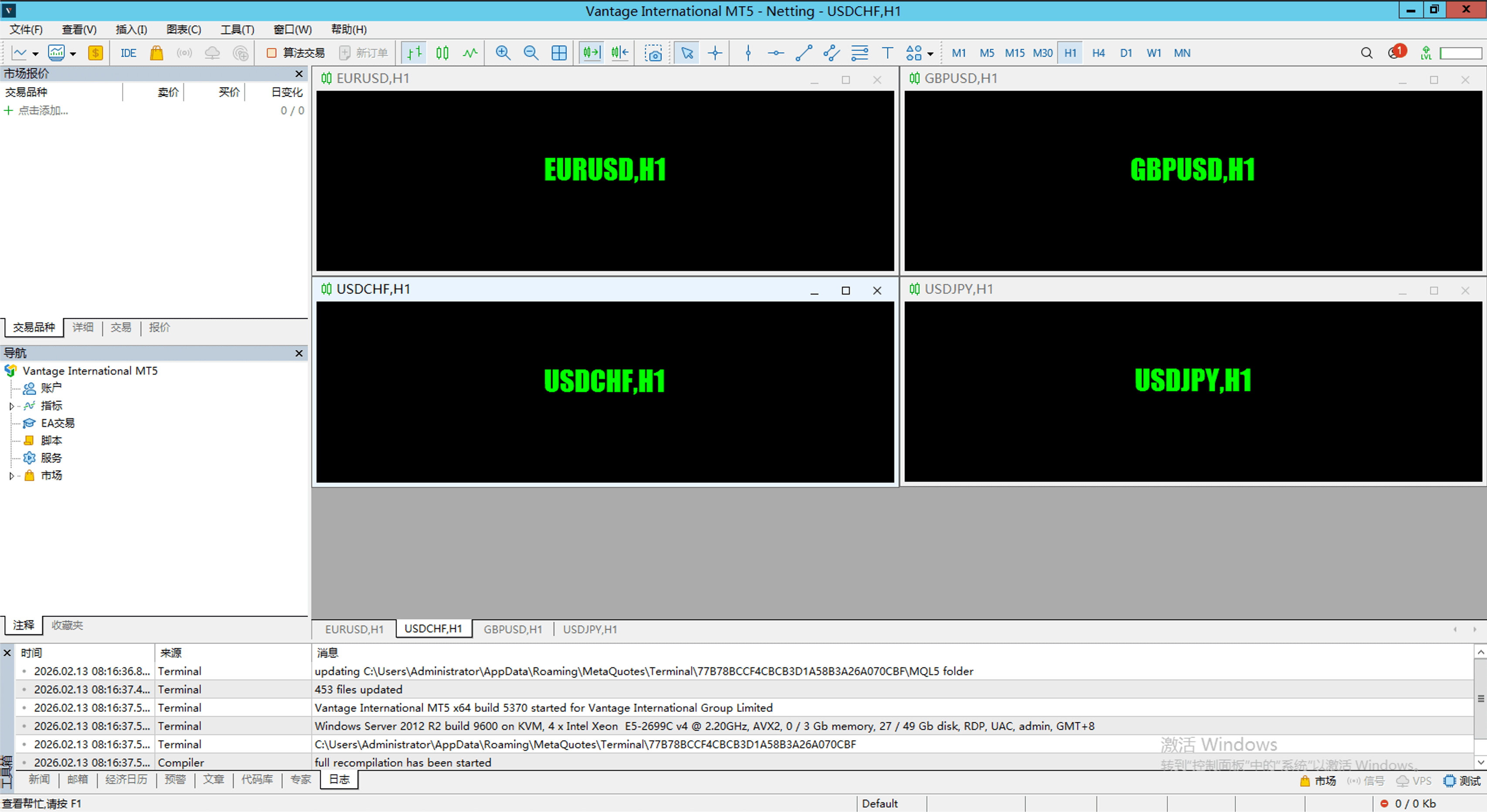
打開登入對話框
點擊 文件 > 登錄到交易帳號(或按 Ctrl+L)。會彈出登入對話框窗口。
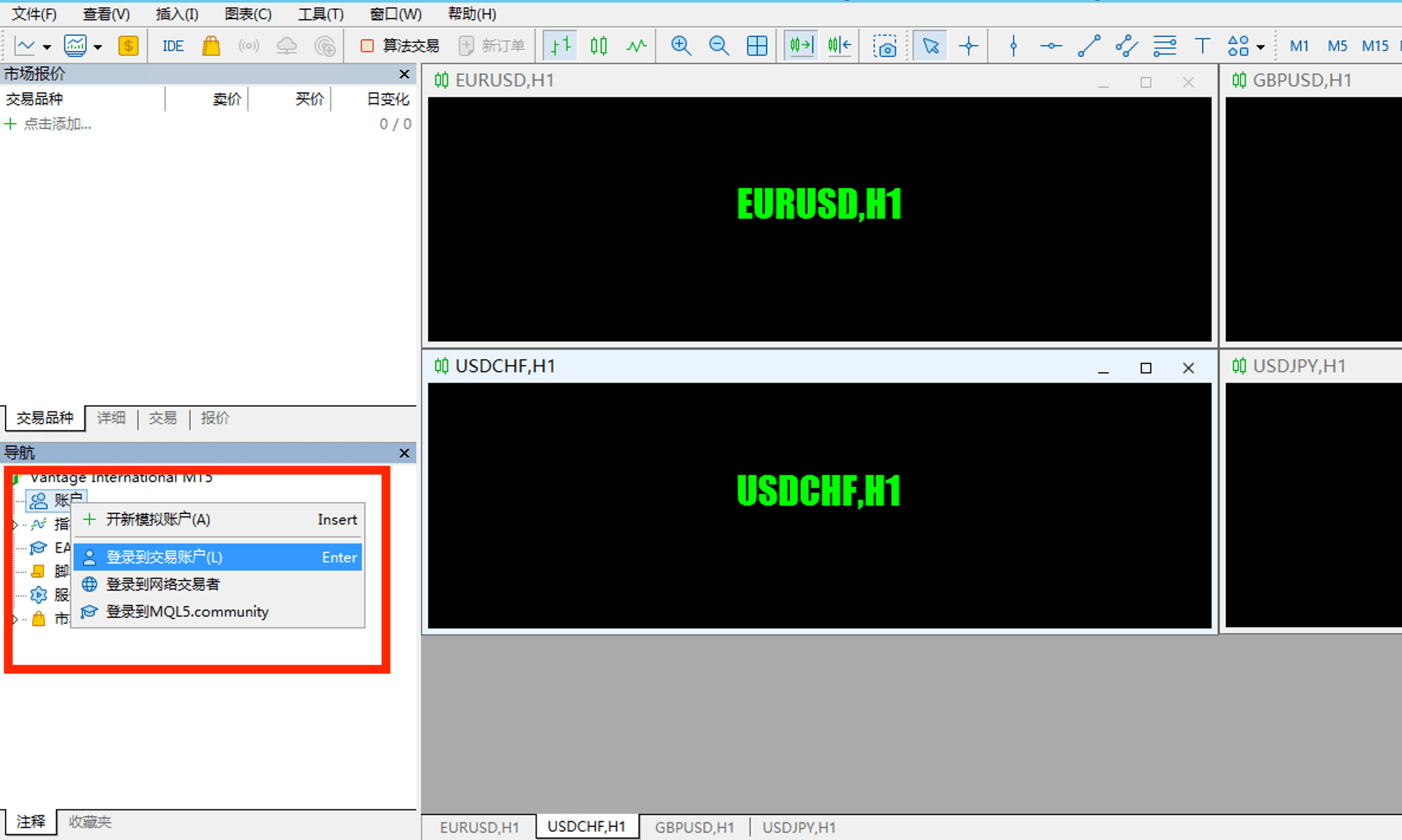
輸入您的帳戶資料
輸入您的 MT5 登入號碼(帳戶號碼)、密碼,並從下拉選單中選擇正確的伺服器。這些資料在您創建交易帳戶時已提供。
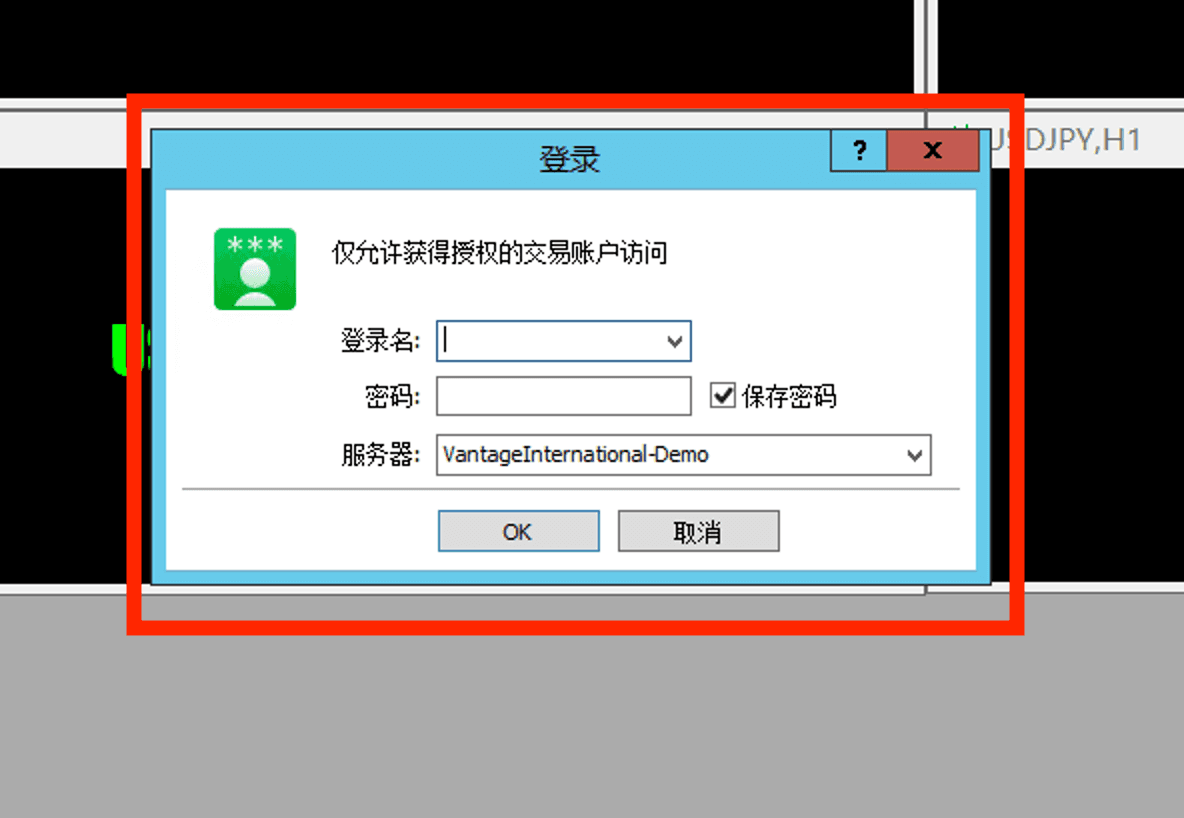
點擊登入
點擊「確定」登入。您應該會看到帳戶餘額顯示在平台的左下方,連線狀態在右下角顯示為綠色。
第四步:安裝 EA 文件
訂閱後,您會透過電郵收到 MaxScalper EA 的文件。以下是在 MetaTrader 5 中安裝的方法。
下載 EA 文件
你可以於網頁後台或透過訂閱確認電郵中提供的連結下載 MaxScalper EA 文件(.ex5 格式)。
打開數據資料夾
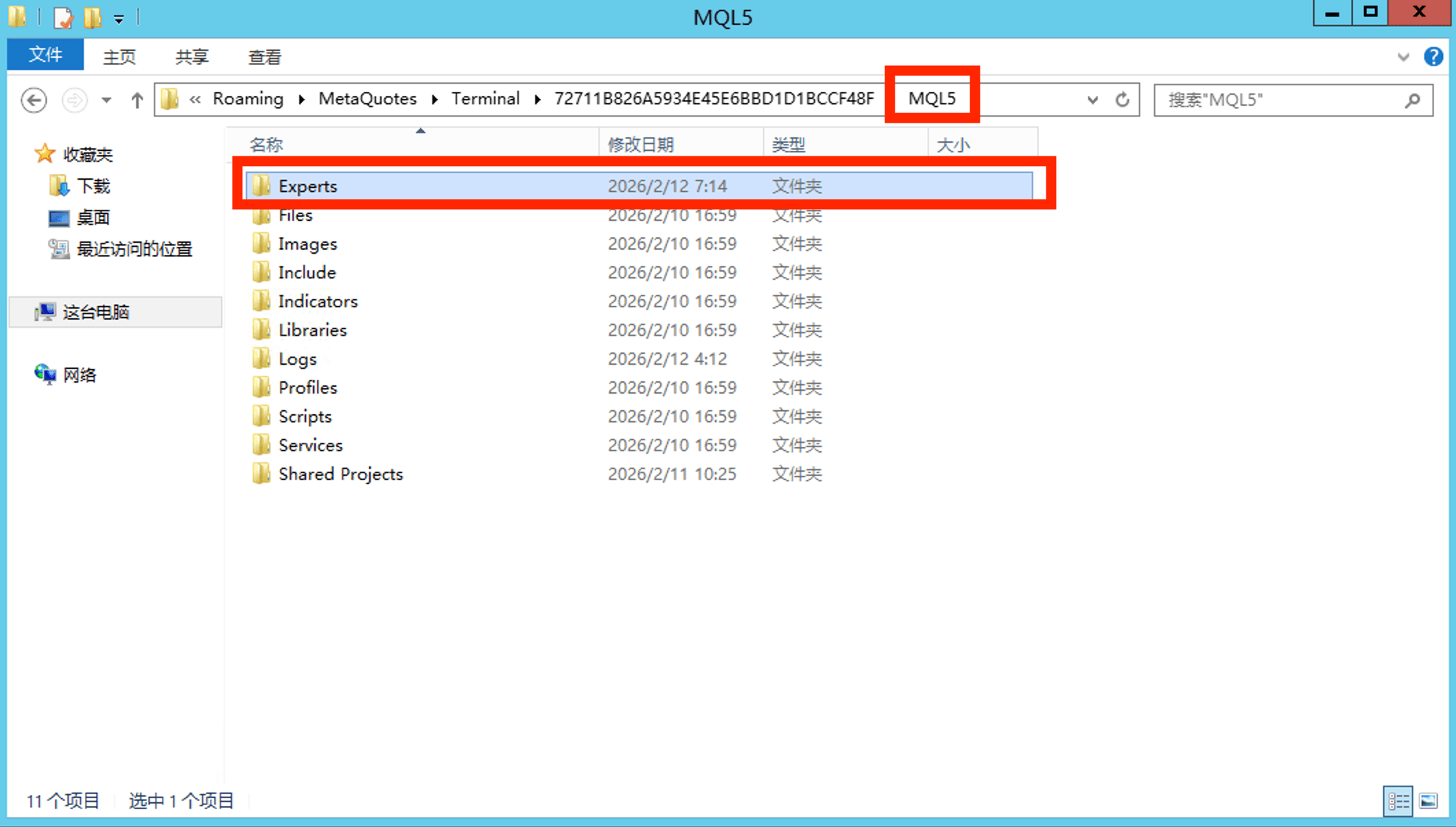
在 MetaTrader 5 中,點擊 文件 > 打開數據文件夾。這會打開一個 Windows 資源管理器窗口,顯示 MT5 的數據目錄。
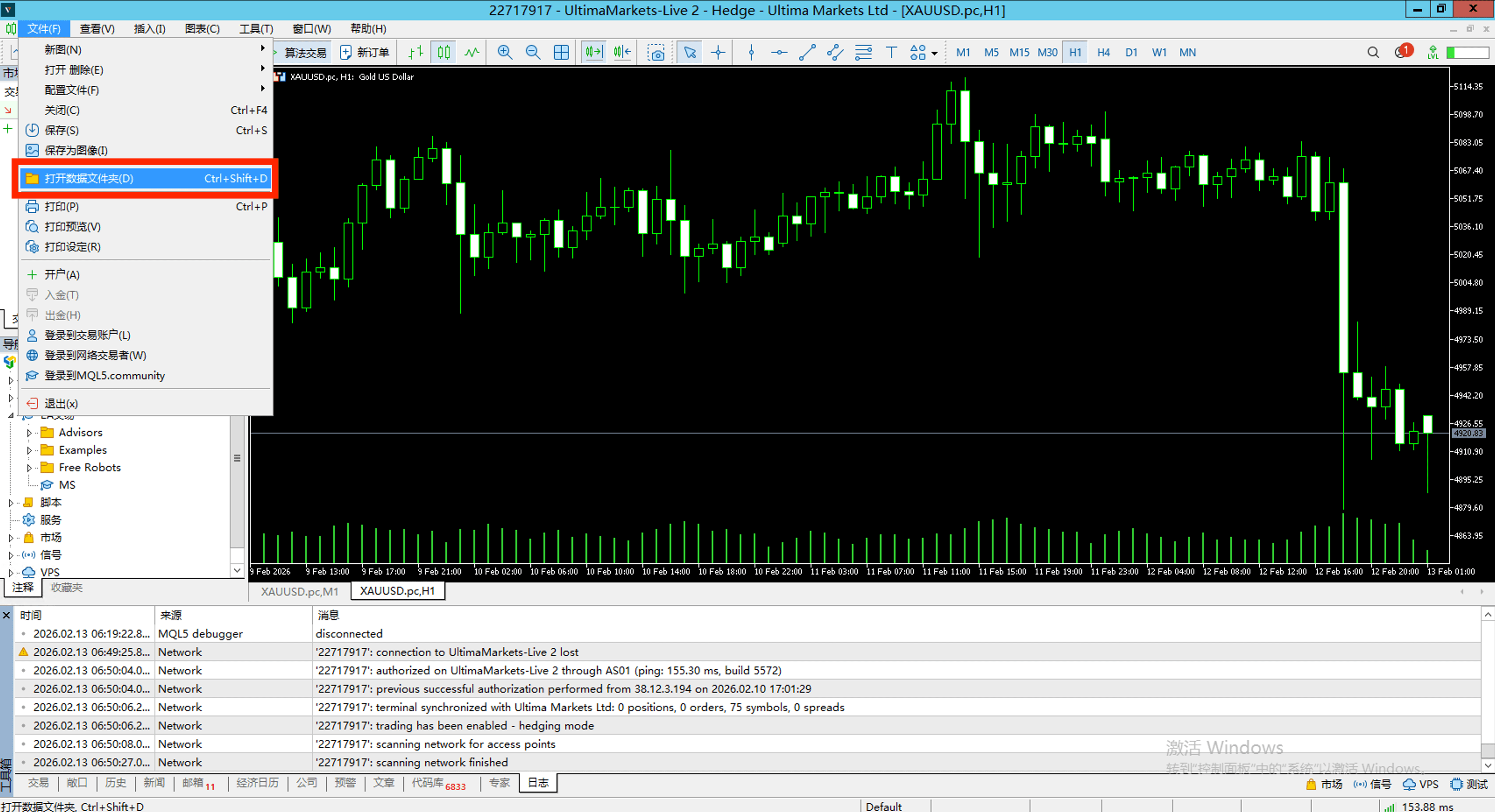
找到 Experts 資料夾
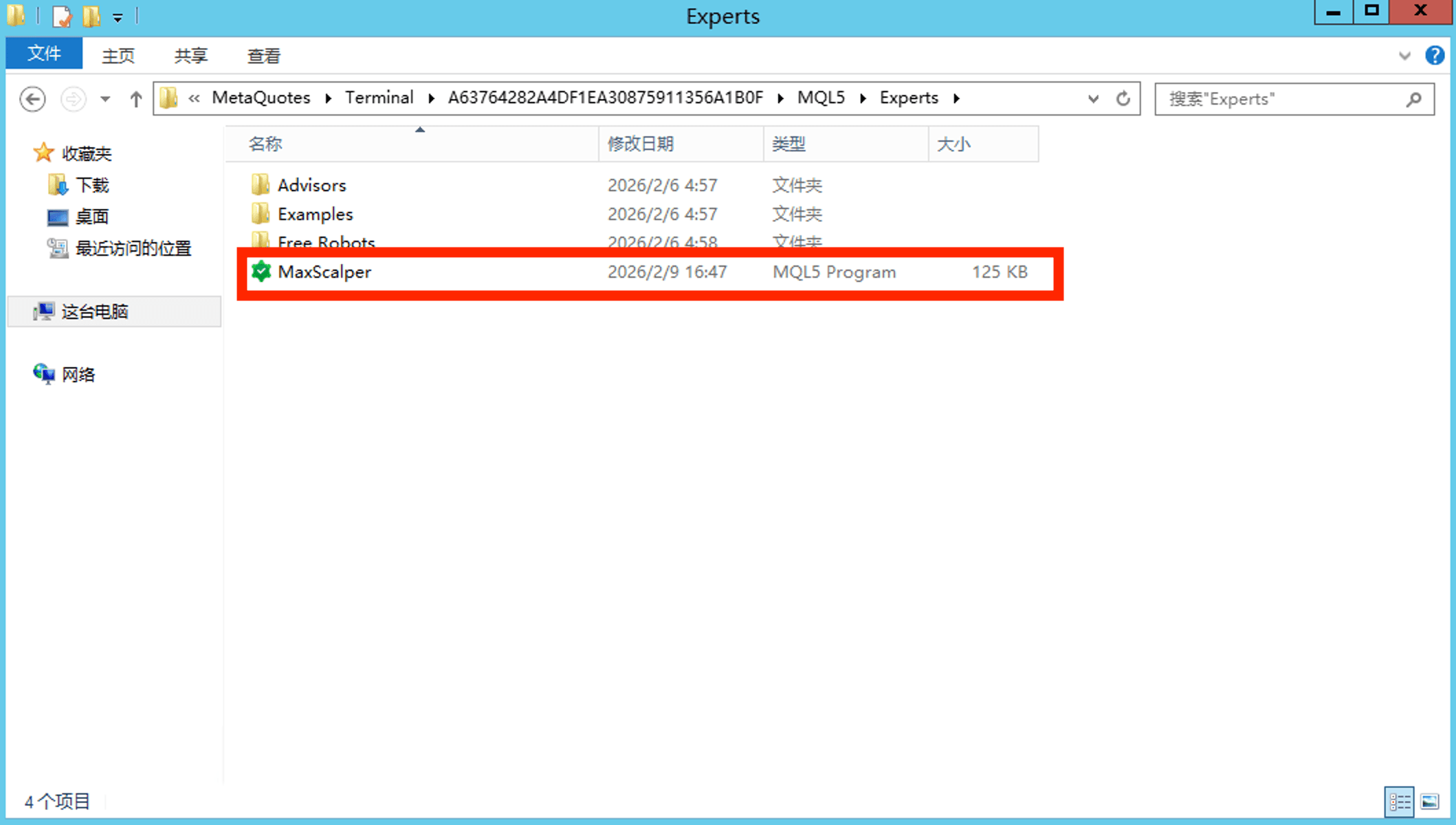
在數據資料夾中,依次打開:MQL5 > Experts。這是存放所有EA交易程式的位置。
複製 EA 文件
將 MaxScalper EA 的 .ex5 文件複製(或移動)到 Experts 資料夾中。
重新啟動或刷新 MT5
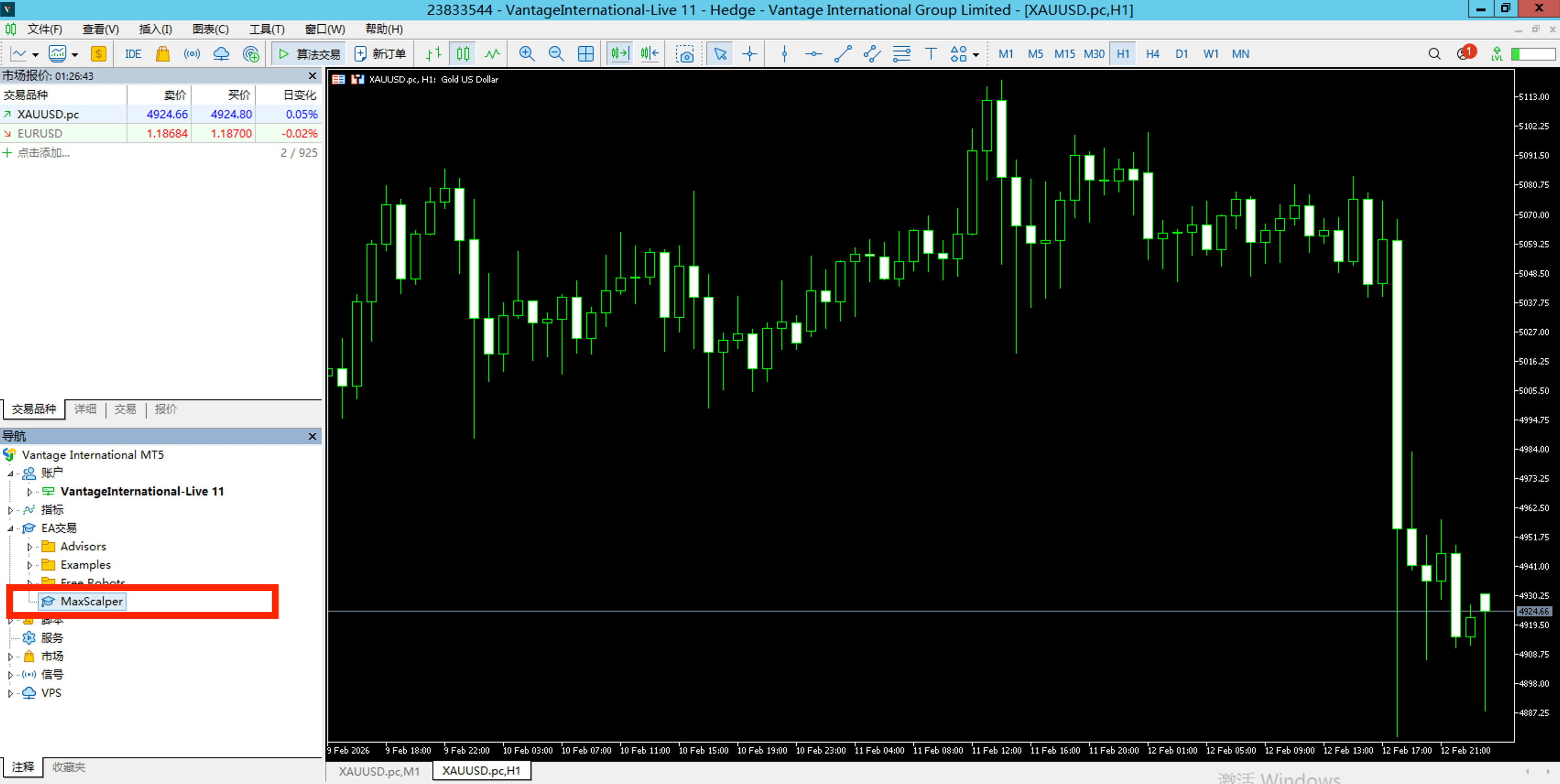
回到 MetaTrader 5,重新啟動平台或在導航面板中右鍵點擊「EA交易」並選擇「刷新」。MaxScalper EA 現在應該出現在清單中。
啟用 WebRequest 網址
MaxScalper EA 在啟動及每6小時需要連接授權驗證伺服器。您需要在附加 EA 之前,先在 MetaTrader 5 中將網址加入白名單,否則授權驗證將會失敗。
打開 MT5 選項
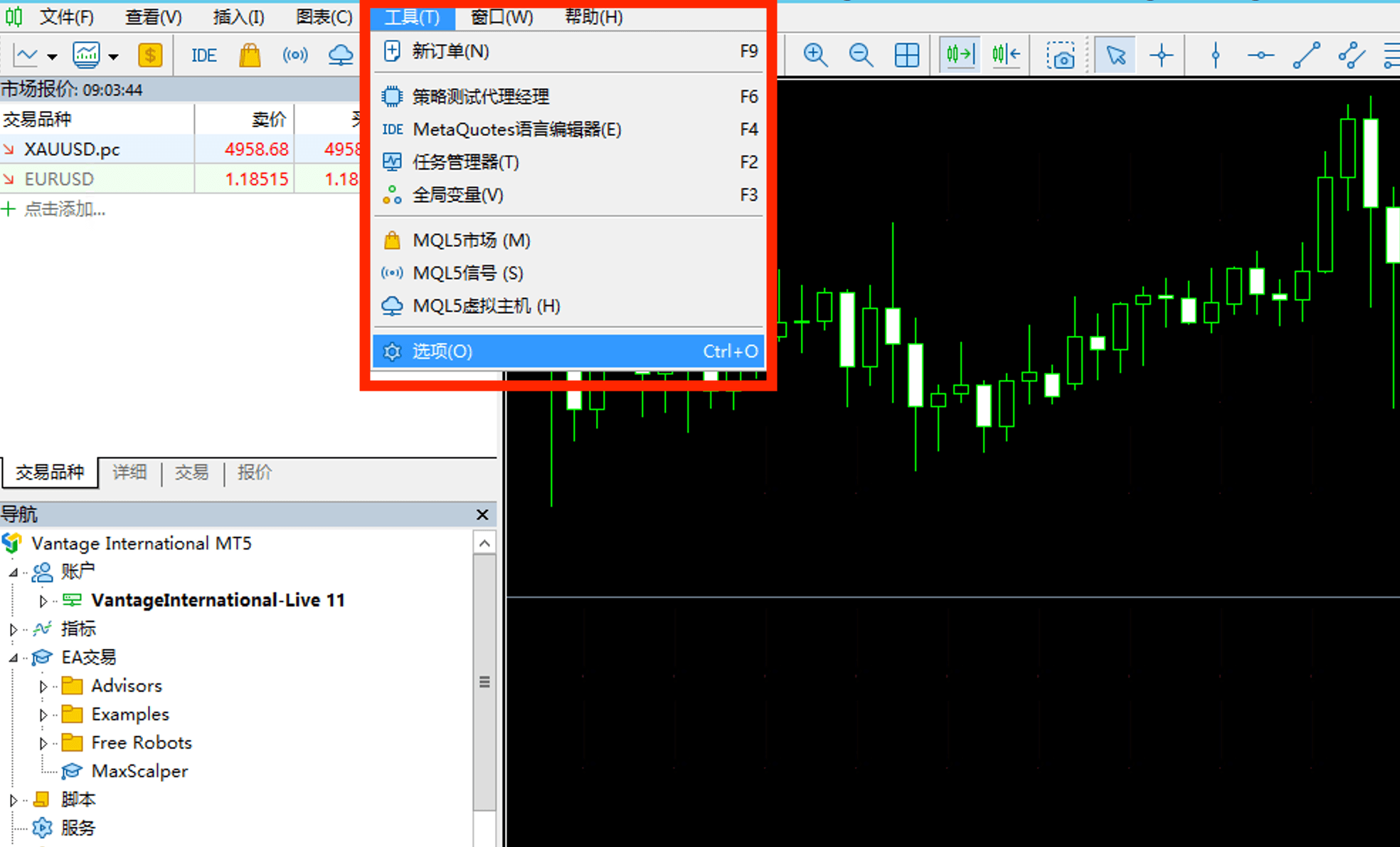
在 MetaTrader 5 中,點擊 工具 > 選項(或按 Ctrl+O)打開設定視窗。
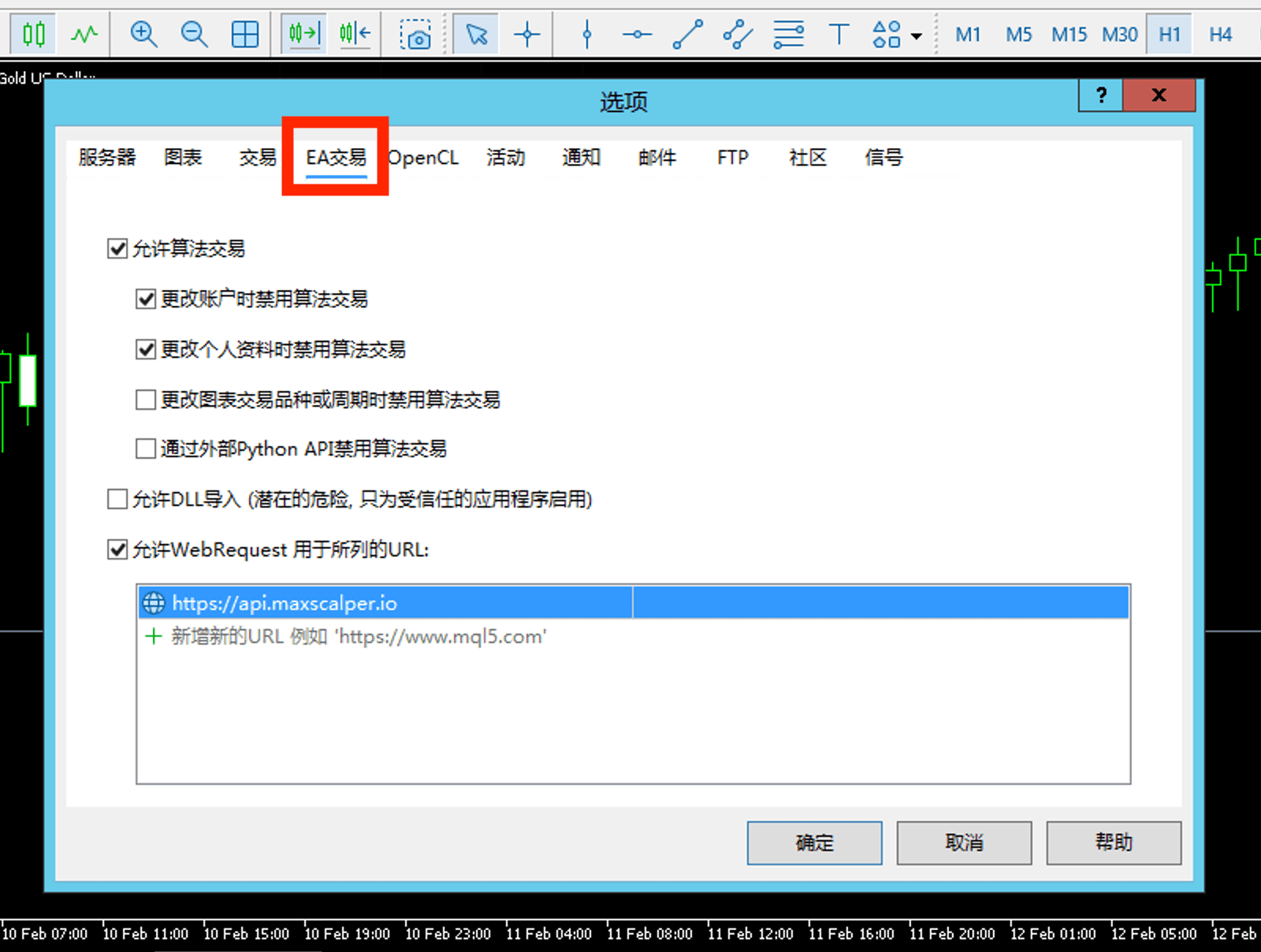
前往智能交易系統標籤
點擊選項視窗頂部的「智能交易系統」標籤。
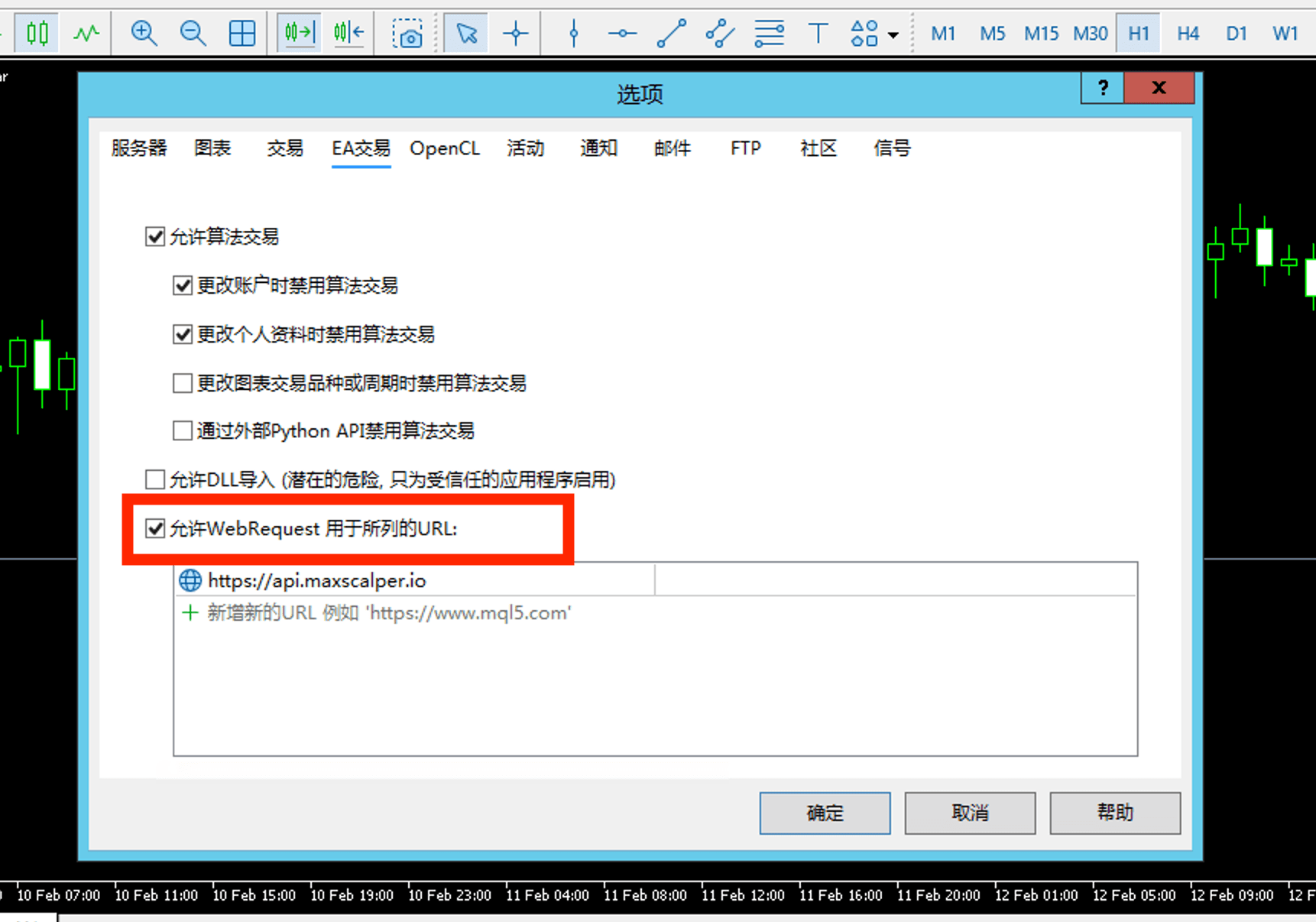
啟用 WebRequest
勾選「允許以下列出的 URL 進行 WebRequest」選項,以啟用 EA 的對外 HTTP 連接功能。
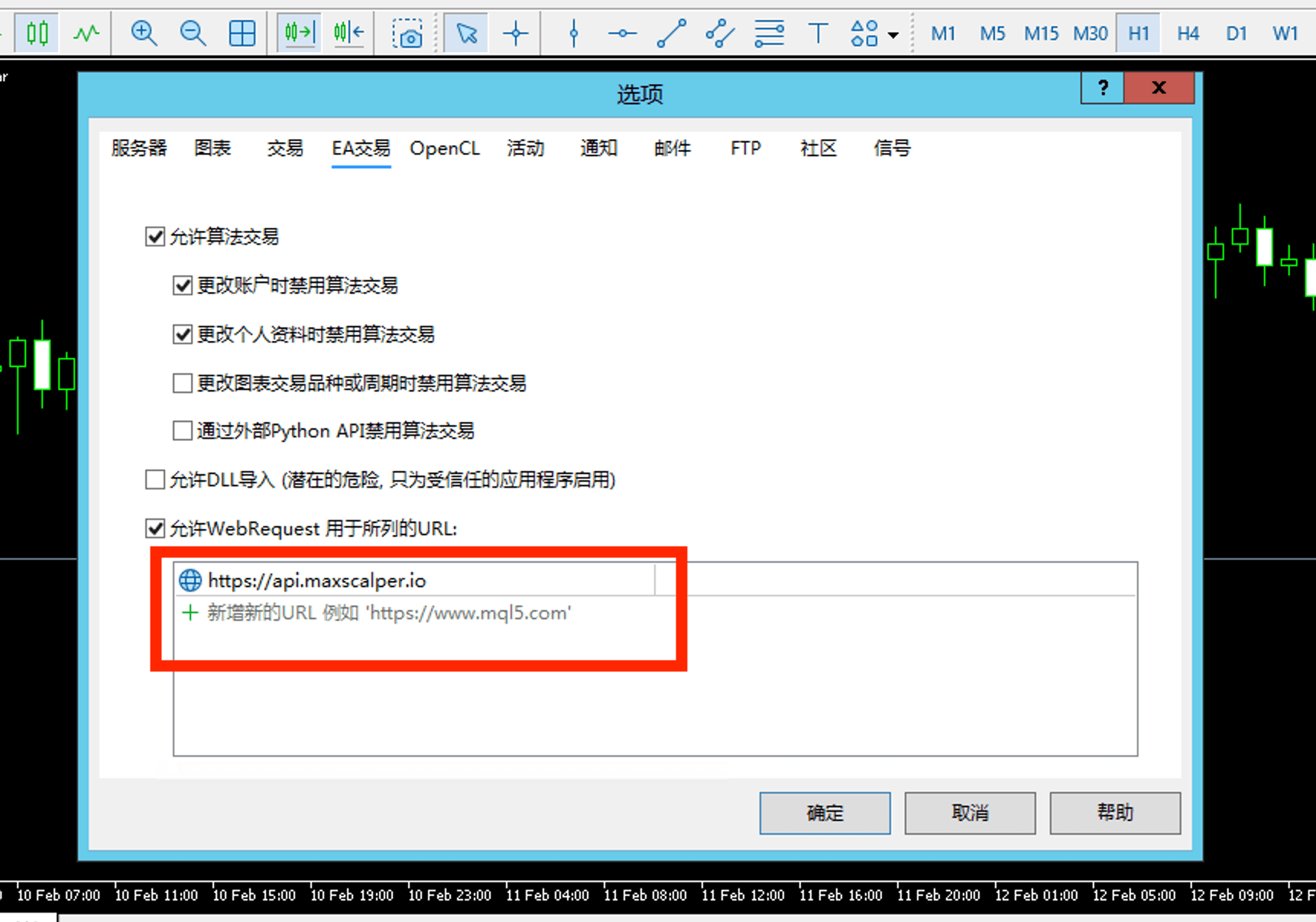
新增授權網址
點擊「+」按鈕,輸入以下網址:https://api.maxscalper.io,然後點擊確定儲存。
掛載 EA 到圖表
完成網址白名單設定後,將 MaxScalper EA 附加到 XAUUSD 圖表以開始交易。
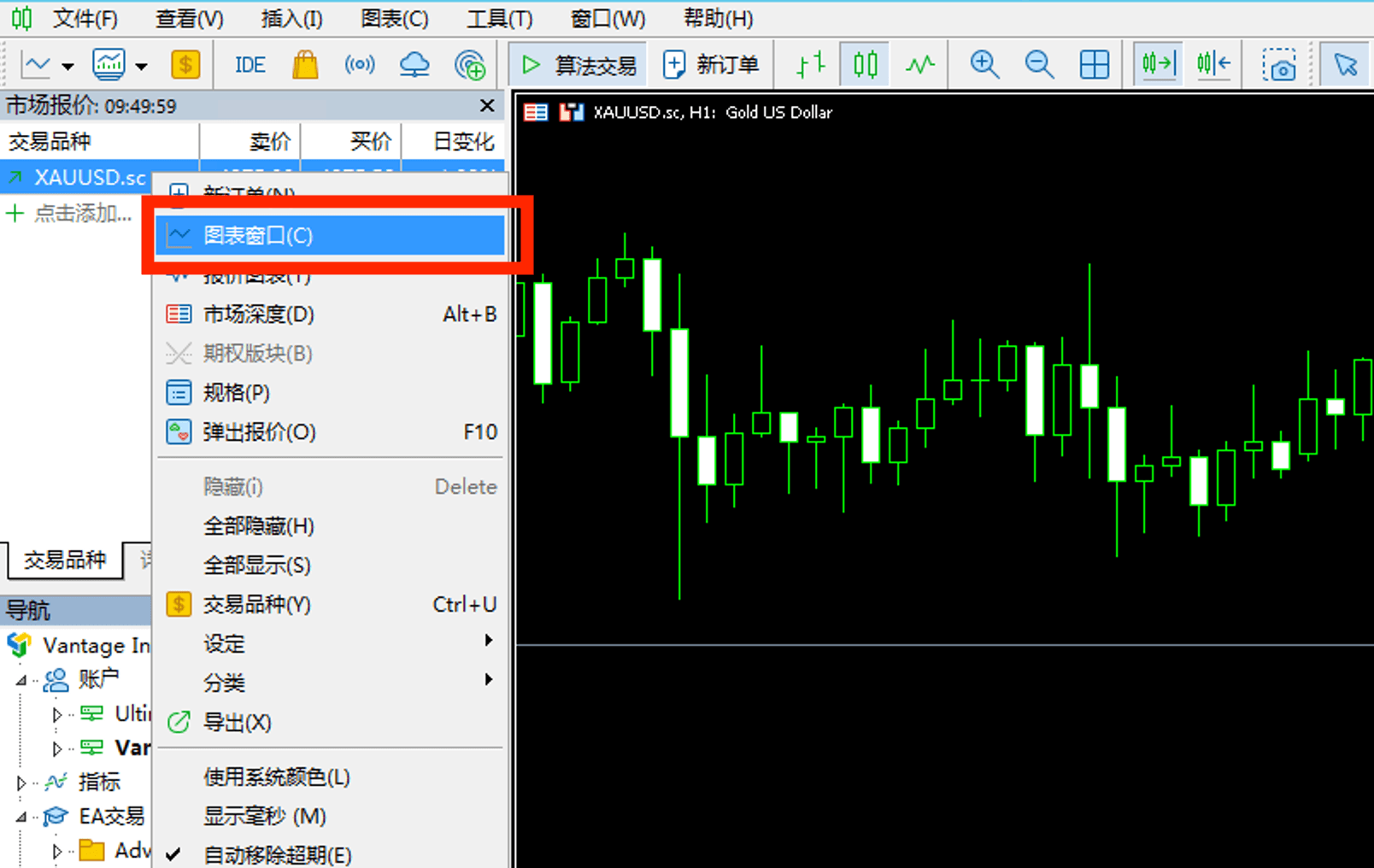
打開 XAUUSD 圖表
在 MetaTrader 5 中,點擊 文件 > 新圖表 > XAUUSD,或在市場報價面板(Ctrl+M)中找到 XAUUSD 並雙擊。
啟用算法交易
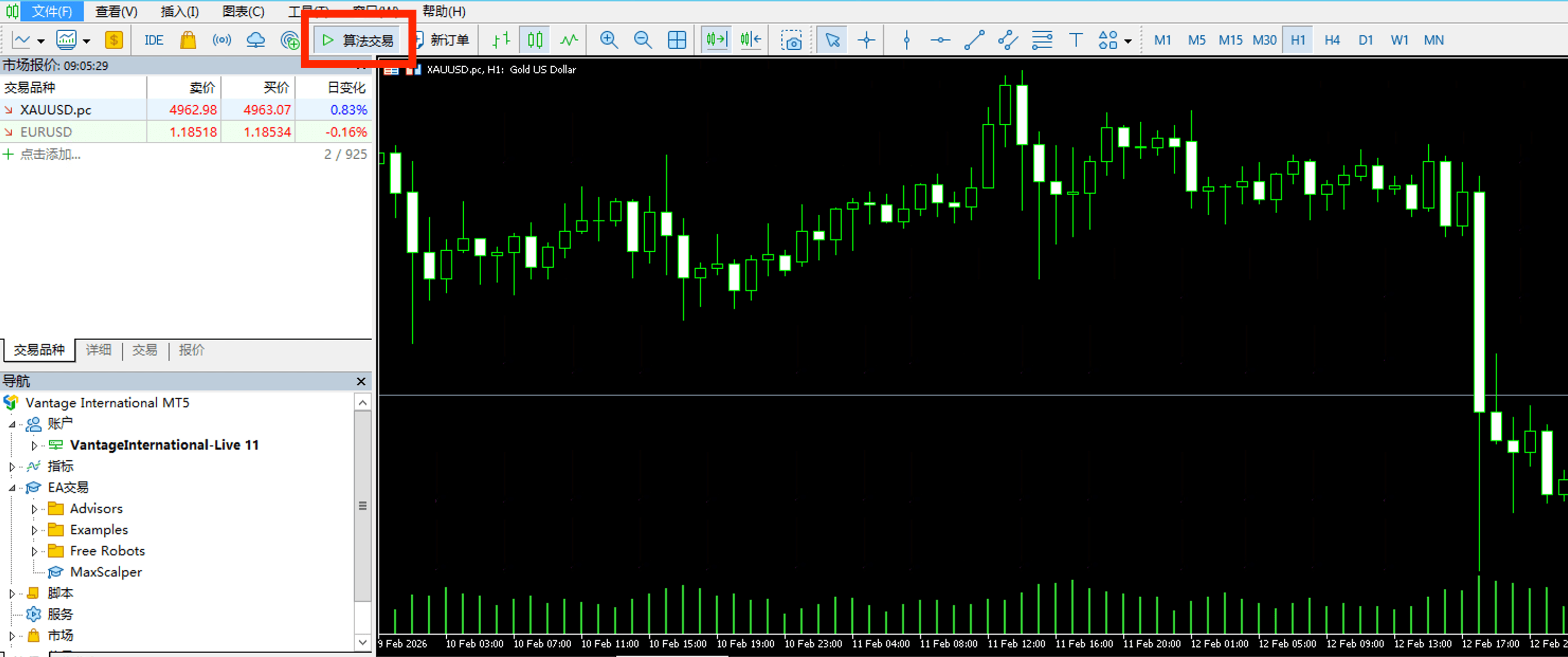
點擊 MT5 工具列上的「算法交易」按鈕使其變為綠色。也可從 工具 > 選項 > 智能交易系統 > 允許算法交易 中啟用。
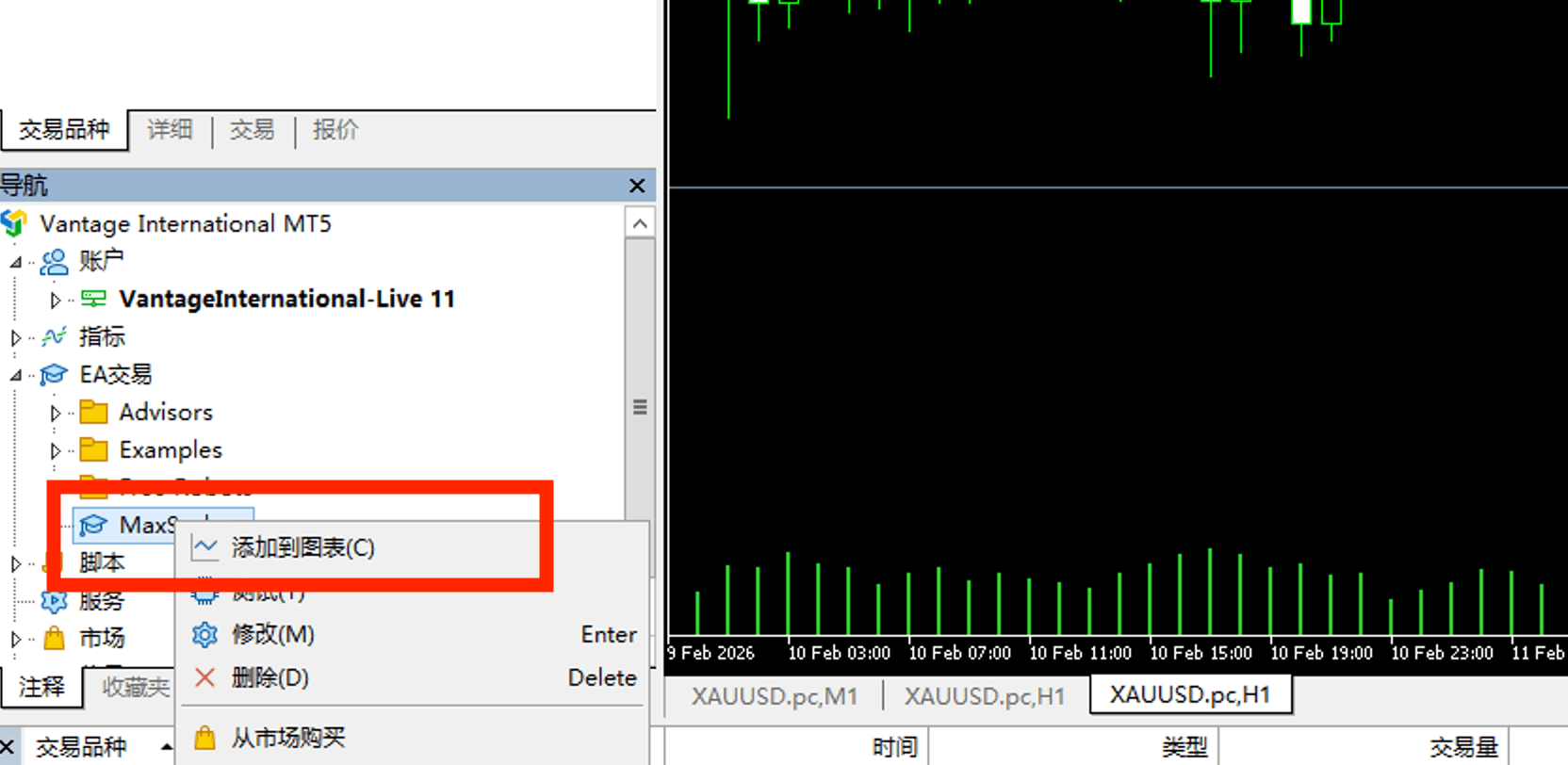
將 EA 拖放到圖表上
在導航面板(Ctrl+N)中,展開「智能交易系統」,找到「MaxScalper EA」,然後將其拖放到 XAUUSD 圖表上,設定對話框將會彈出。
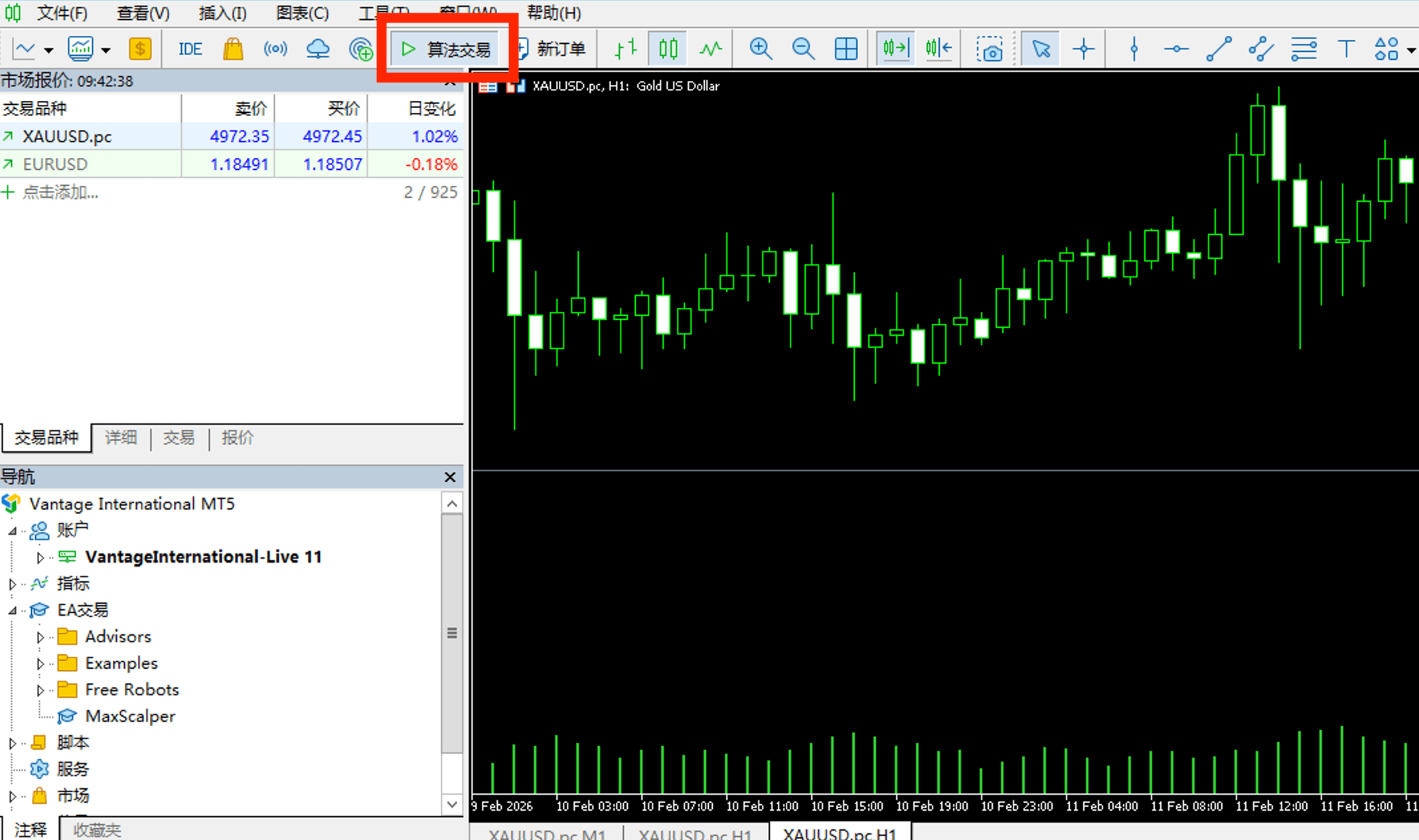
在常用標籤啟用算法交易
在 EA 對話框中,前往「常用」標籤,確保已勾選「允許算法交易」。
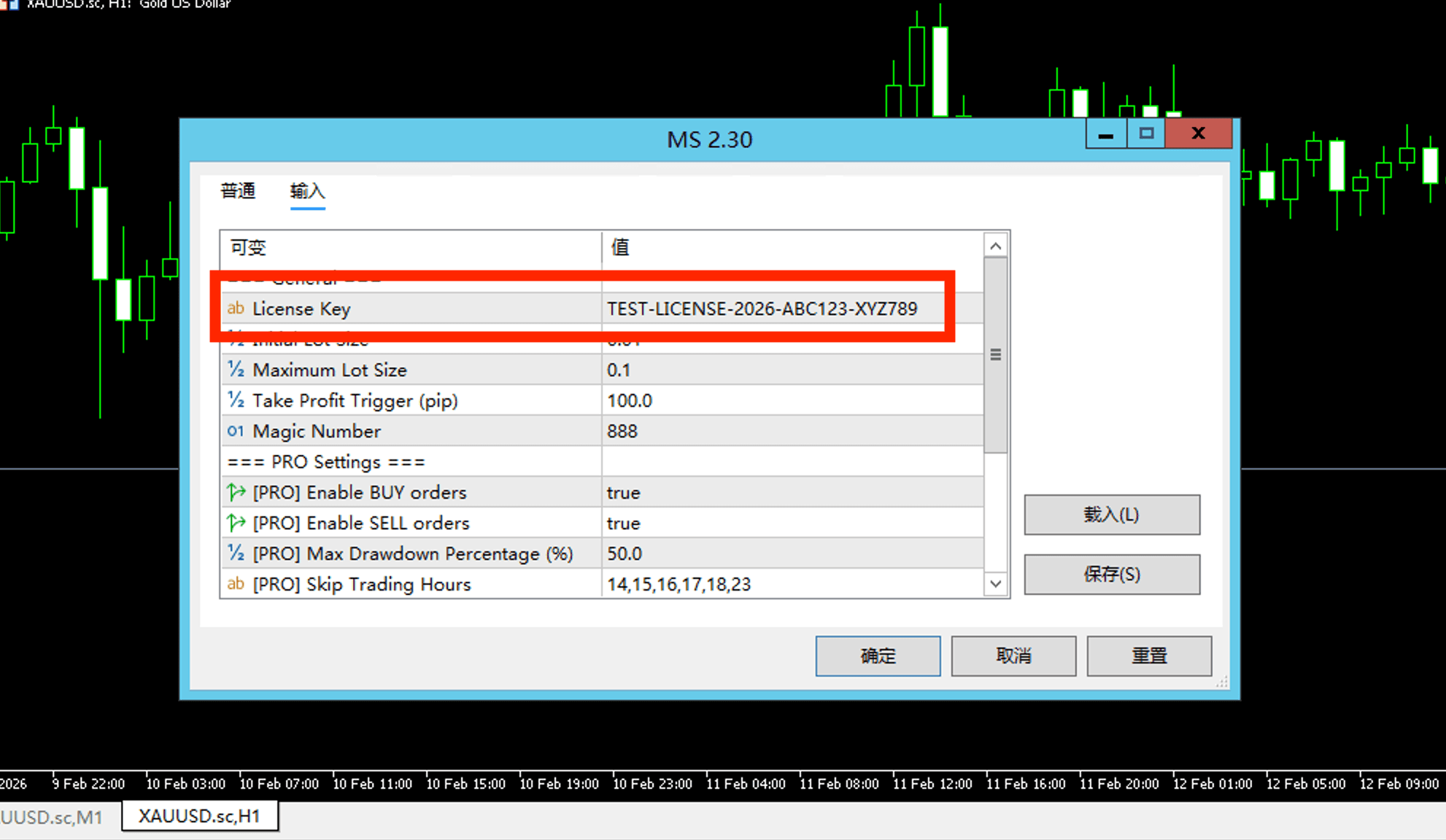
輸入授權碼
前往「輸入」標籤,將您的授權碼貼入 LicenseKey 欄位。您可以在控制面板中找到授權碼。Lite 計劃用戶建議保留所有其他設定的預設值。
點擊確定開始
點擊「確定」。圖表右上角將顯示 EA 名稱及笑臉圖標,表示 EA 已成功啟動。
確認 EA 運行中
附加 EA 後,在離開讓其自動交易之前,請確認一切正常。
確認清單:
- 圖表右上角顯示 EA 名稱及笑臉圖標
- 工具列上的「算法交易」按鈕為綠色(已啟用)
- MT5 底部的「專家顧問」標籤顯示初始化訊息——「License: VALID」
- 圖表上的資訊面板顯示帳戶資訊及授權狀態
- 「日誌」標籤中沒有與 EA 相關的錯誤訊息
手數大小指南
使用此表格作為根據美分帳戶結餘設定 InitialLot 的起始參考。以下為建議起步點——可根據個人風險承受能力作出調整。
| 帳戶結餘 (USC) | 約等於美元價值 | 建議 InitialLot |
|---|---|---|
| 20,000 USC | ≈ USD 200 | 0.01 |
| 50,000 USC | ≈ USD 500 | 0.02 |
| 100,000 USC | ≈ USD 1,000 | 0.04 |
| 200,000 USC | ≈ USD 2,000 | 0.08 |
| 500,000 USC | ≈ USD 5,000 | 0.20 |
參數說明
MaxScalper EA 所有輸入參數的完整說明。
一般設定
所有方案等級均可使用的核心參數。
License KeyDefault: ""您的 MaxScalper EA 授權碼。從控制面板複製並貼入此欄位。未輸入有效且與您 MT5 帳號綁定的授權碼,EA 將不會交易。
Initial Lot SizeDefault: —每個新網格周期(買入及賣出)首筆交易的手數。對於 Lite 計劃(美分帳戶),0.01 手等於美分帳戶的1微型手。增加此數值可擴大倉位規模——但務必與帳戶餘額成比例調整。
Maximum Lot SizeDefault: —網格中任何單筆交易可達到的最大手數上限。EA 會將所有計算出的手數限制在此數值以內。Lite 計劃自動配置。Pro 計劃請根據您的風險承受能力設定。
Take Profit TriggerDefault: —從籃子均價計算的止盈目標(以點數計)。
MagicDefault: —識別此 EA 交易的唯一魔法數字。只有在同一帳戶運行多個不同 EA 時才需要更改。絕對不要在 EA 有持倉時更改魔法數字。
PRO 設定
這些參數僅適用於 Pro 計劃。Lite 計劃用戶的這些設定已鎖定為安全的預設值。
ENABLE BUY ordersPRO onlyDefault: —啟用或停用買入網格。停用時,EA 不會開設新的買入倉位。
ENABLE SELL ordersPRO onlyDefault: —啟用或停用賣出網格。停用時,EA 不會開設新的賣出倉位。在強烈趨勢市場中抑制某一方向的交易非常有用。
Max Drawdown PercentagePRO onlyDefault: —帳戶餘額的最大允許回撤百分比。如果淨值跌至此閾值以下,EA 將停止交易並平倉所有持倉以保護資金。
Skip Trading HoursPRO onlyDefault: —以逗號分隔的伺服器時間(0–23小時)清單,在這些時段內 EA 不會開設新交易。請根據您經紀商的伺服器時間進行調整。
Stop Loss Price DistancePRO onlyDefault: —從每個網格中最舊倉位計算的硬性止損距離(以點數計)。如果價格反向移動超過此距離,整個網格方向將立即以市價平倉。這是緊急安全網。
網格層級設定
MaxScalper EA 採用4層網格系統。每個層級控制新訂單之間的距離,以及隨著倉位增加手數如何擴大。所有層級參數僅限 Pro 計劃——Lite 計劃用戶使用鎖定的預設值。
網格層級
第1層 — 早期網格
T1 EndLevelPRO onlyDefault: —此層級結束並進入下一層級的網格級別。每個層級的 EndLevel 必須大於前一層級。
T1 StepDistancePRO onlyDefault: —此層級內網格訂單之間的價格距離(以點數計)。早期層級使用較小間距以頻繁進場;後期層級使用較大間距以減少極端行情中的風險敞口。
T1 LotMultiplierPRO onlyDefault: —每個新倉位的手數通過將前一倉位手數乘以此數值計算。請保持此值接近1.0以減少手數增長。
第2層 — 中期網格
T2 EndLevelPRO onlyDefault: —此層級結束並進入下一層級的網格級別。每個層級的 EndLevel 必須大於前一層級。
T2 StepDistancePRO onlyDefault: —此層級內網格訂單之間的價格距離(以點數計)。早期層級使用較小間距以頻繁進場;後期層級使用較大間距以減少極端行情中的風險敞口。
T2 LotMultiplierPRO onlyDefault: —每個新倉位的手數通過將前一倉位手數乘以此數值計算。請保持此值接近1.0以減少手數增長。
第3層 — 深度網格
T3 EndLevelPRO onlyDefault: —此層級結束並進入下一層級的網格級別。每個層級的 EndLevel 必須大於前一層級。
T3 StepDistancePRO onlyDefault: —此層級內網格訂單之間的價格距離(以點數計)。早期層級使用較小間距以頻繁進場;後期層級使用較大間距以減少極端行情中的風險敞口。
T3 FixedLotPRO onlyDefault: —此層級不使用乘數,而是為每個倉位使用固定手數。這在深度逆向行情中限制手數,提供可預測的最大風險敞口。
第4層 — 最大網格
T4 EndLevelPRO onlyDefault: —此層級結束並進入下一層級的網格級別。每個層級的 EndLevel 必須大於前一層級。
T4 StepDistancePRO onlyDefault: —此層級內網格訂單之間的價格距離(以點數計)。早期層級使用較小間距以頻繁進場;後期層級使用較大間距以減少極端行情中的風險敞口。
T4 FixedLotPRO onlyDefault: —此層級不使用乘數,而是為每個倉位使用固定手數。這在深度逆向行情中限制手數,提供可預測的最大風險敞口。
圖表資訊面板
MaxScalper EA 在 MT5 圖表上直接顯示即時資訊面板。以下說明每行的含義。
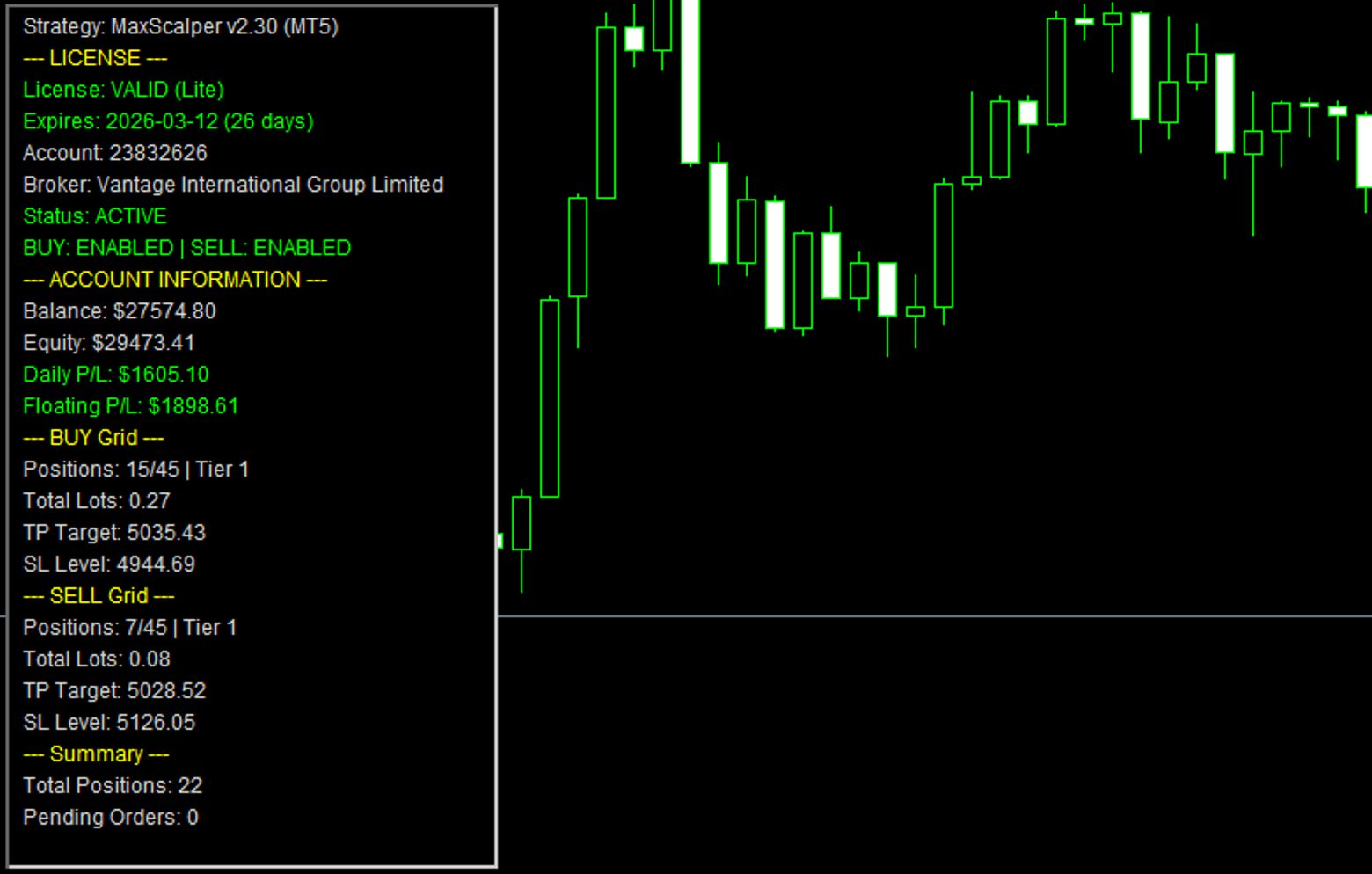
策略版本
顯示當前 EA 版本。如有更新版本,將以橙色顯示「UPDATE vX.XX」提示。
授權狀態
顯示授權狀態:VALID(綠色)、GRACE(橙色——伺服器暫時無法連接,24小時寬限期內繼續交易)或 INVALID(紅色——交易已暫停)。
到期日
授權到期日期及剩餘天數。到期或剩餘3天內顯示為紅色,7天內顯示為橙色。
帳號 / 經紀商
您的 MT5 帳號號碼及經紀商名稱,確認 EA 正在正確的帳戶上運行。
運行狀態
ACTIVE(綠色)表示 EA 在允許的交易時段內。PAUSED – Skip Hour(橙色)表示當前時段在 SkipHours 設定內。
買入 / 賣出
顯示買入網格和賣出網格是否已啟用或停用(Pro 設定)。
餘額 / 淨值
即時顯示您的帳戶餘額和淨值。
當日盈虧
當前交易日的已實現盈虧,從每日午夜(伺服器時間)以來計算。
浮動盈虧
所有當前持倉的未實現盈虧總額。
買入網格 / 賣出網格
顯示當前持倉數量、網格層級、持有總手數、止盈目標價格及籃子止損價格。
總倉位 / 掛單
EA 當前所有開放倉位和掛單的摘要數量。
需要幫助?
如果您在安裝或使用 MaxScalper EA 過程中遇到任何問題,請聯絡我們的技術支援團隊。我們會盡快協助您完成設定並開始交易。